Use este guia quando os temas padrão estão perto, mas não chegam lá. Cada exemplo abaixo traz um conjunto de CSS personalizado pronto para colar.
A forma mais rápida é copiar um dos temas de exemplo, colar na sua ferramenta de IA favorita e pedir ajustes como “Deixe menos arredondado, a cor primária deve ser roxa.”
Primeiros Passos
- No painel do Shopify, vá em Loja Virtual > Temas.
- Clique em Personalizar no tema que deseja editar.
- Abra um template de produto.
- Adicione o bloco Seleção de Garantia PDP perto do formulário do produto.
- Salve as alterações.
- Pré-visualize a página do produto e confirme que as opções de garantia aparecem onde você espera.
Melhor caminho de início rápido: escolha primeiro um dos temas integrados, depois use variáveis CSS personalizadas somente se quiser mais controle.
Referência de Configurações
Tema
Escolha um dos presets integrados. Padrão: Minimal.
- Minimal
- Ambar
- Dark
- Brand Colors
- Mint
- Ocean
- Caramel Latte
- Valentine
- Retro
Brand Colors puxa automaticamente os valores de cor do seu tema Shopify. Ele lê variáveis do tema como --color-accent-1, --color-accent-2, --color-background e --color-foreground. Não é necessário colar esses valores nas variáveis CSS personalizadas.
Arredondamento
Controla o estilo geral dos cantos do widget. Padrão: 12px. Essa configuração alimenta automaticamente os valores de raio de cartão, opção, cobertura e badge do widget.
Exibir badge ‘Mais Popular’
Exibe ou oculta o badge Mais Popular nas opções já marcadas como mais populares nos dados do seu plano de garantia. Padrão: ativado. Se essa opção estiver ativa mas nenhuma opção estiver marcada como mais popular, o badge não aparecerá.
Descrição da garantia
Controla o texto descritivo exibido abaixo do cabeçalho do widget. Padrão: Estenda sua garantia e desfrute de tranquilidade com cobertura abrangente.
Exibir benefícios
Exibe ou oculta a área de benefícios para cada opção. Padrão: ativado. Quando ativado, os clientes podem ver os detalhes de cobertura dos planos selecionados.
Título dos benefícios
Controla o texto do título exibido acima da lista de benefícios. Padrão: O que está Coberto?.
Estilo da lista de benefícios
Controla como cada benefício é exibido. Padrão: Marcas de verificação.
- Marcas de verificação
- Pontos
- Traços
Exibir badge ‘Oferta Especial’
Exibe ou oculta o badge superior no cabeçalho do widget. Padrão: ativado.
Texto do badge Oferta Especial
Controla o texto exibido dentro do badge Oferta Especial. Padrão: Oferta Especial.
Variáveis CSS personalizadas
Use este campo para estilização avançada. Insira apenas declarações de variáveis CSS separadas por ponto e vírgula. Blocos CSS completos não são suportados.
--cv-primary: #0f766e; --cv-border: #99f6e4; --cv-badge-special-bg: #0f766e;Importante:
- Use apenas variáveis
--cv-*neste campo. - Não cole seletores CSS completos ou blocos de regras.
- Nomes não suportados são ignorados.
Exemplos de Personalização
Terracotta Warmth
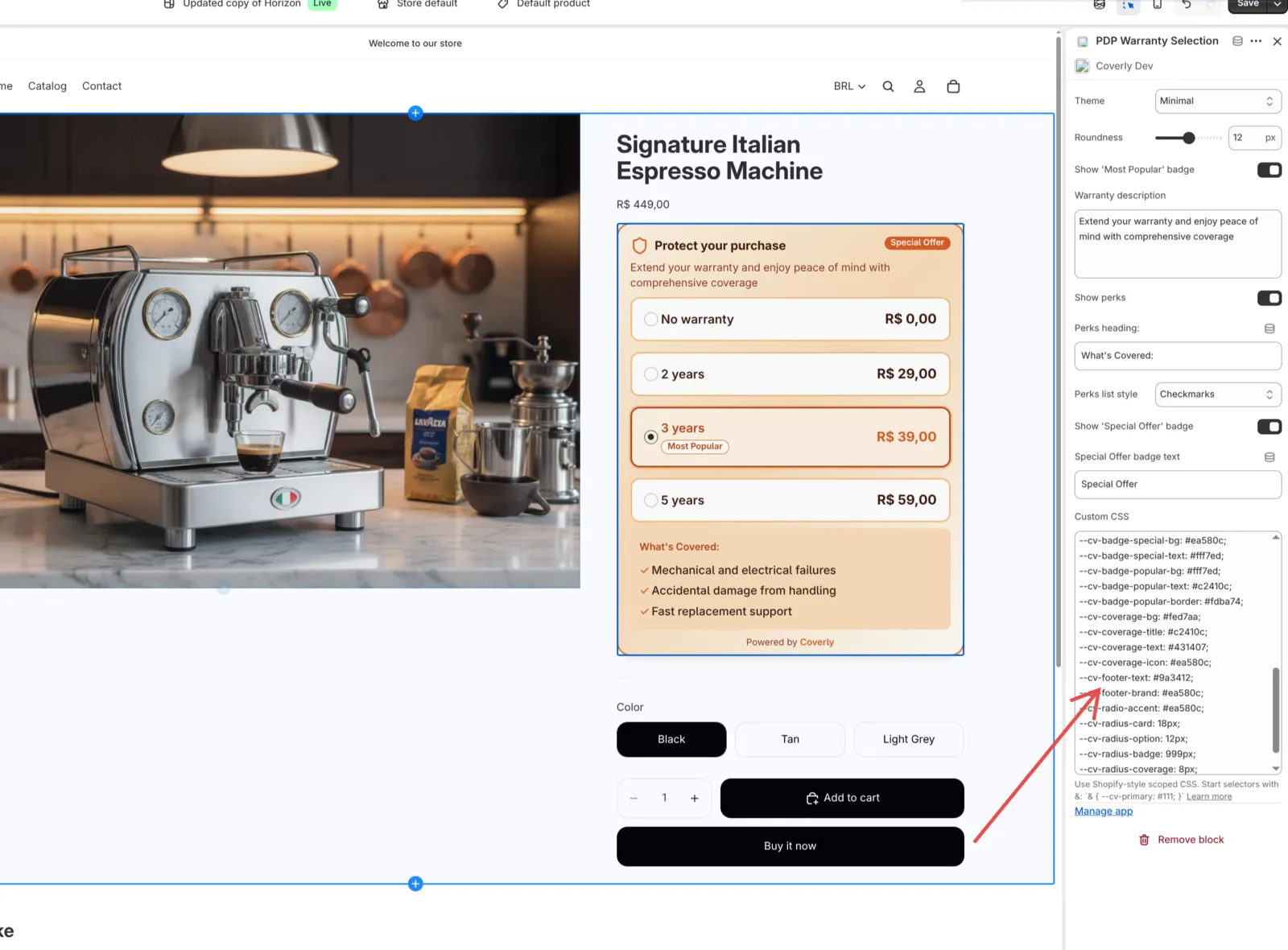
& {
  --cv-primary: #c2410c;
  --cv-border: #f97316;
  --cv-border-muted: #fdba74;
  --cv-background: #fffbf5;
  --cv-background-gradient: linear-gradient(180deg, #fffbf5 0%, #ffedd5 60%, #fed7aa 100%);
  --cv-card-shadow: 0 10px 18px -8px rgb(140 60 10 / 0.18), 0 4px 8px -6px rgb(140 60 10 / 0.1);
  --cv-icon: #ea580c;
  --cv-text: #431407;
  --cv-muted-text: #9a3412;
  --cv-option-hover-border: #fb923c;
  --cv-option-selected-bg: #ffedd5;
  --cv-option-selected-shadow: 0 0 0 2px #fdba74, 0 6px 10px -6px rgb(140 60 10 / 0.2);
  --cv-option-title: #431407;
  --cv-option-title-selected: #c2410c;
  --cv-price: #431407;
  --cv-price-selected: #ea580c;
  --cv-badge-special-bg: #ea580c;
  --cv-badge-special-text: #fff7ed;
  --cv-badge-popular-bg: #fff7ed;
  --cv-badge-popular-text: #c2410c;
  --cv-badge-popular-border: #fdba74;
  --cv-coverage-bg: #fed7aa;
  --cv-coverage-title: #c2410c;
  --cv-coverage-text: #431407;
  --cv-coverage-icon: #ea580c;
  --cv-footer-text: #9a3412;
  --cv-footer-brand: #ea580c;
  --cv-radio-accent: #ea580c;
  --cv-radius-card: 18px;
  --cv-radius-option: 12px;
  --cv-radius-badge: 999px;
  --cv-radius-coverage: 8px;
}
Conversion Pop
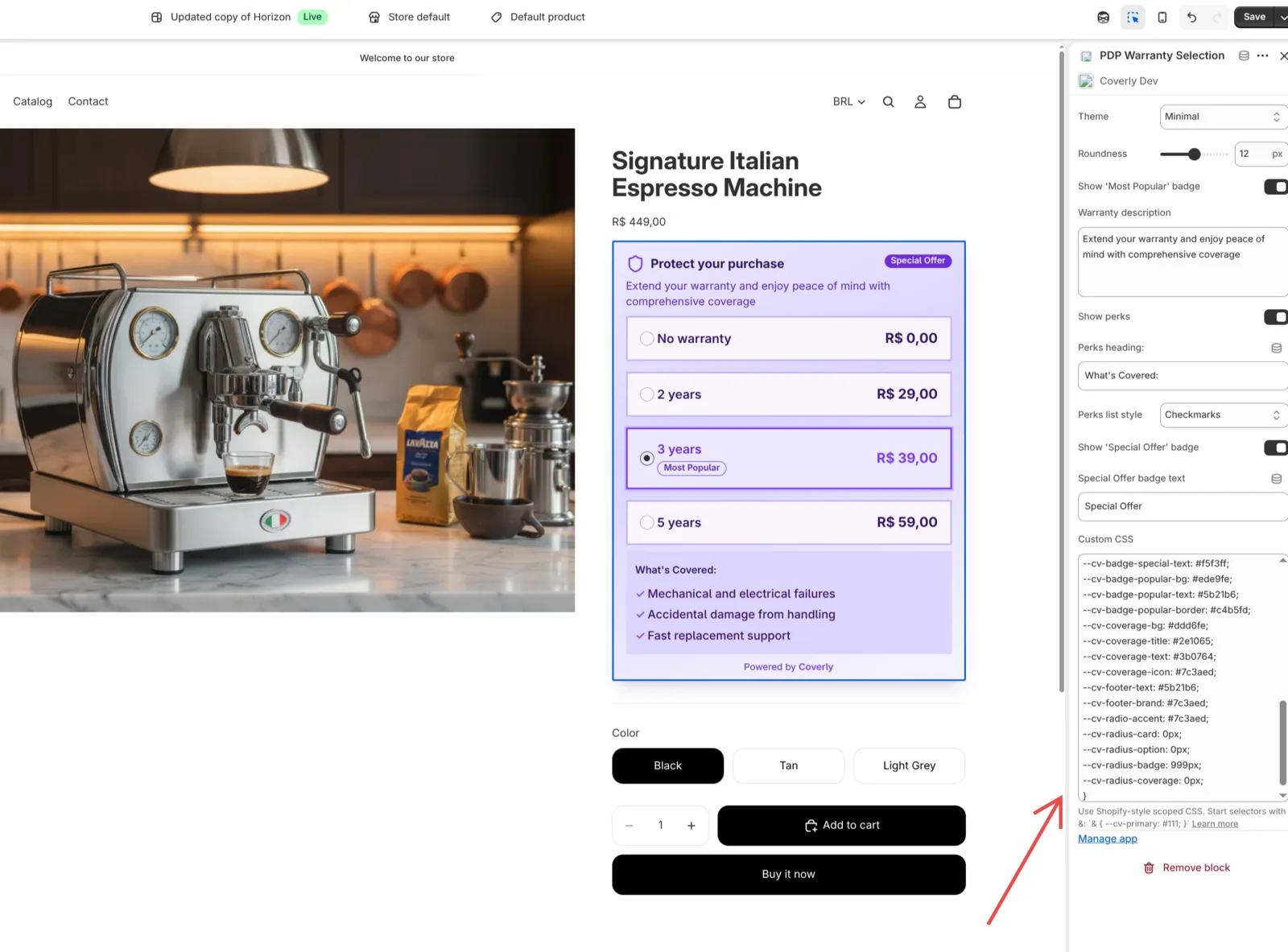
& {
  --cv-primary: #7c3aed;
  --cv-primary-contrast: #ffffff;
  --cv-border: #a78bfa;
  --cv-border-muted: #c4b5fd;
  --cv-background: #faf5ff;
  --cv-background-gradient: linear-gradient(160deg, #ede9fe 0%, #ddd6fe 40%, #f5f3ff 95%);
  --cv-card-shadow: 0 12px 20px -8px rgb(60 20 120 / 0.22), 0 4px 8px -6px rgb(60 20 120 / 0.12);
  --cv-icon: #7c3aed;
  --cv-text: #2e1065;
  --cv-muted-text: #5b21b6;
  --cv-option-hover-border: #a78bfa;
  --cv-option-selected-bg: #ede9fe;
  --cv-option-selected-shadow: 0 0 0 2px #c4b5fd, 0 6px 10px -6px rgb(60 20 120 / 0.2);
  --cv-option-title: #2e1065;
  --cv-option-title-selected: #6d28d9;
  --cv-price: #2e1065;
  --cv-price-selected: #7c3aed;
  --cv-badge-special-bg: #6d28d9;
  --cv-badge-special-text: #f5f3ff;
  --cv-badge-popular-bg: #ede9fe;
  --cv-badge-popular-text: #5b21b6;
  --cv-badge-popular-border: #c4b5fd;
  --cv-coverage-bg: #ddd6fe;
  --cv-coverage-title: #2e1065;
  --cv-coverage-text: #3b0764;
  --cv-coverage-icon: #7c3aed;
  --cv-footer-text: #5b21b6;
  --cv-footer-brand: #7c3aed;
  --cv-radio-accent: #7c3aed;
  --cv-radius-card: 0px;
  --cv-radius-option: 0px;
  --cv-radius-badge: 999px;
  --cv-radius-coverage: 0px;
}
Minimal / Neutro
Use se quiser um visual mais limpo e de baixo contraste.
--cv-border: #e5e7eb;
--cv-border-muted: #e5e7eb;
--cv-background: #ffffff;
--cv-background-gradient: #ffffff;
--cv-card-shadow: 0 8px 20px -12px rgb(15 23 42 / 0.2);
--cv-primary: #111111;
--cv-icon: #111111;
--cv-text: #0f172a;
--cv-muted-text: #64748b;
--cv-option-hover-border: #111111;
--cv-option-selected-bg: #f8fafc;
--cv-option-selected-shadow: 0 0 0 1px #e2e8f0, 0 10px 16px -12px rgb(15 23 42 / 0.25);
--cv-option-title: #0f172a;
--cv-option-title-selected: #111111;
--cv-price: #0f172a;
--cv-price-selected: #111111;
--cv-badge-special-bg: #111111;
--cv-badge-special-text: #ffffff;
--cv-coverage-bg: #f3f4f6;
--cv-coverage-title: #111111;
--cv-coverage-text: #111111;
--cv-coverage-icon: #111111;
--cv-footer-text: #475569;
--cv-footer-brand: #111111;
--cv-radio-accent: #111111;
Dark / Alto Contraste
Use se sua loja utiliza um design de página de produto escuro.
--cv-border: #374151;
--cv-border-muted: #1f2937;
--cv-background: #0f172a;
--cv-background-gradient: linear-gradient(135deg, #111827 0%, #0f172a 65%);
--cv-card-shadow: 0 10px 20px -10px rgb(0 0 0 / 0.6);
--cv-primary: #fbbf24;
--cv-icon: #fbbf24;
--cv-text: #f9fafb;
--cv-muted-text: #9ca3af;
--cv-option-hover-border: #4b5563;
--cv-option-selected-bg: #1f2937;
--cv-option-selected-shadow: 0 0 0 2px #374151, 0 10px 16px -12px rgb(0 0 0 / 0.7);
--cv-option-title: #f9fafb;
--cv-option-title-selected: #fef3c7;
--cv-price: #f9fafb;
--cv-price-selected: #fbbf24;
--cv-badge-special-bg: #fbbf24;
--cv-badge-special-text: #111827;
--cv-coverage-bg: #111827;
--cv-coverage-title: #e5e7eb;
--cv-coverage-text: #cbd5f5;
--cv-coverage-icon: #fbbf24;
--cv-footer-text: #9ca3af;
--cv-footer-brand: #fbbf24;
--cv-radio-accent: #fbbf24;
Alinhado à Marca
Use primeiro o tema Brand Colors, depois adicione algumas substituições se quiser maior ênfase ou cantos mais suaves.
--cv-option-selected-shadow: 0 0 0 2px #fdba74, 0 8px 12px -10px rgb(154 52 18 / 0.2);
--cv-badge-popular-bg: #fff7ed;
--cv-badge-popular-text: #9a3412;
--cv-badge-popular-border: #fdba74;
--cv-radius-card: 18px;
--cv-radius-option: 14px;
--cv-radius-coverage: 10px;
--cv-radius-badge: 999px;
Se quiser controle total em vez de cores baseadas no tema, saia do Brand Colors e defina os valores --cv-* relevantes diretamente.
Referência de Variáveis CSS
Paleta Principal e Superfície
| Variável | Descrição |
|---|---|
--cv-primary | Cor de destaque principal para estados selecionados e realces |
--cv-primary-contrast | Cor de contraste emparelhada com a primária. Presente no mapeamento de temas, mas não usada diretamente |
--cv-border | Cor de borda para o cartão de garantia externo |
--cv-border-muted | Cor de borda padrão para as linhas de opções de garantia |
--cv-background | Cor de fundo para cada linha de opção de garantia |
--cv-background-gradient | Fundo ou gradiente para o cartão principal de garantia |
--cv-card-shadow | Sombra ao redor do cartão principal de garantia |
--cv-icon | Cor do ícone do widget próximo ao cabeçalho |
--cv-text | Cor de texto principal em todo o widget |
--cv-muted-text | Cor de texto secundária para descrição e texto discreto |
Estados de Opção
| Variável | Descrição |
|---|---|
--cv-option-hover-border | Cor de borda quando o cliente passa o cursor sobre uma opção de garantia |
--cv-option-selected-bg | Cor de fundo para a opção de garantia selecionada |
--cv-option-selected-shadow | Sombra ou contorno para a opção de garantia selecionada |
--cv-option-title | Cor padrão para o título da opção de garantia |
--cv-option-title-selected | Cor do título para a opção de garantia selecionada |
--cv-price | Cor de preço padrão |
--cv-price-selected | Cor de preço para a opção de garantia selecionada |
--cv-radio-accent | Cor de destaque do botão de rádio |
Badges
| Variável | Descrição |
|---|---|
--cv-badge-special-bg | Cor de fundo para o badge superior Oferta Especial |
--cv-badge-special-text | Cor de texto para o badge superior Oferta Especial |
--cv-badge-popular-bg | Cor de fundo para o badge Mais Popular |
--cv-badge-popular-text | Cor de texto para o badge Mais Popular |
--cv-badge-popular-border | Cor de borda para o badge Mais Popular |
Seção de Cobertura
| Variável | Descrição |
|---|---|
--cv-coverage-bg | Cor de fundo para o painel de benefícios ou cobertura |
--cv-coverage-title | Cor para o título dos benefícios |
--cv-coverage-text | Cor para o texto da lista de benefícios |
--cv-coverage-icon | Cor para marcadores, marcas de verificação ou itens da lista de benefícios |
Rodapé
| Variável | Descrição |
|---|---|
--cv-footer-text | Cor do texto do rodapé |
--cv-footer-brand | Cor para o texto da marca Coverly no rodapé |
Tipografia e Substituições Avançadas
| Variável | Descrição |
|---|---|
--cv-font-family | Substituição de família de fonte para o widget |
--cv-text-color | Substituição de cor de texto de nível superior. Pode atuar como fallback mais amplo |
Substituições de Raio
| Variável | Descrição |
|---|---|
--cv-radius-card | Raio de canto para o cartão de garantia externo |
--cv-radius-option | Raio de canto para cada linha de opção de garantia |
--cv-radius-coverage | Raio de canto para o painel de benefícios ou cobertura |
--cv-radius-badge | Raio de canto para os badges |
Observações
--cv-radiusé definido internamente pela configuração de Arredondamento, mas os estilos atuais do widget usam as variáveis de raio mais específicas listadas acima.--cv-primary-contrastexiste no mapeamento de temas, mas atualmente não altera os estilos visíveis do widget por si só.
Solução de Problemas
Minhas alterações não estão sendo aplicadas
Verifique primeiro:
- Confirme que colou os valores em Variáveis CSS personalizadas.
- Confirme que cada entrada começa com
--cv-. - Confirme que as declarações estão separadas por ponto e vírgula.
- Remova qualquer seletor como
.class { ... }— o campo aceita apenas variáveis.
O badge Mais Popular não aparece
Ambas as condições devem ser verdadeiras:
- Exibir badge ‘Mais Popular’ está ativado.
- Pelo menos uma opção de garantia está marcada como
most_popularnos dados do seu plano de garantia.
Os benefícios não aparecem
Verifique primeiro:
- Exibir benefícios está ativado.
- A opção de garantia selecionada inclui dados de benefícios.
- Título dos benefícios e Estilo da lista de benefícios estão configurados conforme esperado.
O tema Brand Colors não parece diferente
O preset Brand Colors depende de variáveis de cor já disponíveis no seu tema Shopify. Se o seu tema não expõe valores fortes para essas cores, o widget pode parecer similar a um estilo neutro. Tente:
- Mudar para outro tema integrado.
- Adicionar substituições explícitas de
--cv-*em Variáveis CSS personalizadas.
As alterações de arredondamento são muito sutis
O arredondamento atualiza múltiplos valores de raio internos de uma vez. Se quiser mais controle, substitua --cv-radius-card, --cv-radius-option, --cv-radius-coverage e --cv-radius-badge individualmente.
Comece com um preset de tema integrado, depois adicione variáveis CSS personalizadas apenas onde precisar. Isso proporciona a configuração mais rápida e a manutenção mais fácil.