Verwende diese Anleitung, wenn die Standarddesigns nah dran sind, aber nicht ganz passen. Jedes der folgenden Beispiele enthält einen fertigen Satz benutzerdefinierter CSS-Stile zum direkten Einfügen.
Der schnellste Weg: Kopiere eines der Beispieldesigns, füge es in dein bevorzugtes KI-Chat-Tool ein und bitte um Anpassungen wie „Mach es weniger rund, die Primärfarbe muss lila sein.”
Erste Schritte
- Gehe im Shopify-Adminbereich zu Online Store > Themes.
- Klicke bei dem Theme, das du bearbeiten möchtest, auf Customize.
- Öffne eine Produktvorlage.
- Füge den Block PDP Warranty Selection in der Nähe deines Produktformulars hinzu.
- Speichere deine Änderungen.
- Zeige die Produktseite in der Vorschau an und bestätige, dass die Garantieoptionen dort erscheinen, wo du es erwartest.
Bester Schnellstart: Wähle zunächst eines der integrierten Designs aus, und verwende danach nur dann benutzerdefinierte CSS-Variablen, wenn du mehr Kontrolle möchtest.
Einstellungsreferenz
Design
Wähle eines der integrierten Voreinstellungen. Standard: Minimal.
- Minimal
- Ambar
- Dark
- Brand Colors
- Mint
- Ocean
- Caramel Latte
- Valentine
- Retro
Brand Colors übernimmt Farbwerte automatisch aus deinem Shopify-Theme. Es liest Theme-Variablen wie --color-accent-1, --color-accent-2, --color-background und --color-foreground. Du musst diese Werte nicht in die benutzerdefinierten CSS-Variablen einfügen.
Rundung
Steuert den allgemeinen Eckenradius des Widgets. Standard: 12px. Diese Einstellung überträgt sich automatisch auf die Radius-Werte für Karte, Option, Coverage und Badge des Widgets.
‘Most Popular’-Badge anzeigen
Blendet den „Most Popular”-Badge bei Optionen ein oder aus, die in deinen Garantieplandaten bereits als beliebteste Option markiert sind. Standard: aktiviert. Wenn dieser Schalter aktiviert ist, aber keine Option als beliebteste markiert ist, wird der Badge nicht angezeigt.
Garantiebeschreibung
Steuert den beschreibenden Text, der unter der Widget-Überschrift angezeigt wird. Standard: Extend your warranty and enjoy peace of mind with comprehensive coverage.
Vorteile anzeigen
Blendet den Vorteilebereich für jede Option ein oder aus. Standard: aktiviert. Wenn aktiviert, können Kunden die Abdeckungsdetails der ausgewählten Pläne einsehen.
Vorteile-Überschrift
Steuert den Überschriftentext, der oberhalb der Vorteile-Liste angezeigt wird. Standard: What’s Covered:.
Vorteile-Listenstil
Steuert, wie jeder Vorteil dargestellt wird. Standard: Checkmarks.
- Checkmarks
- Dots
- Dashes
’Special Offer’-Badge anzeigen
Blendet den oberen Badge im Widget-Header ein oder aus. Standard: aktiviert.
Special Offer-Badge-Text
Steuert den Text, der im Special Offer-Badge angezeigt wird. Standard: Special Offer.
Benutzerdefinierte CSS-Variablen
Verwende dieses Feld für erweitertes Styling. Gib nur durch Semikolons getrennte CSS-Variablendeklarationen ein. Vollständige CSS-Blöcke werden nicht unterstützt.
--cv-primary: #0f766e; --cv-border: #99f6e4; --cv-badge-special-bg: #0f766e;Wichtig:
- Verwende in diesem Feld ausschließlich
--cv-*-Variablen. - Füge keine vollständigen CSS-Selektoren oder Regelblöcke ein.
- Nicht unterstützte Namen werden ignoriert.
Beispielanpassungen
Terracotta Warmth
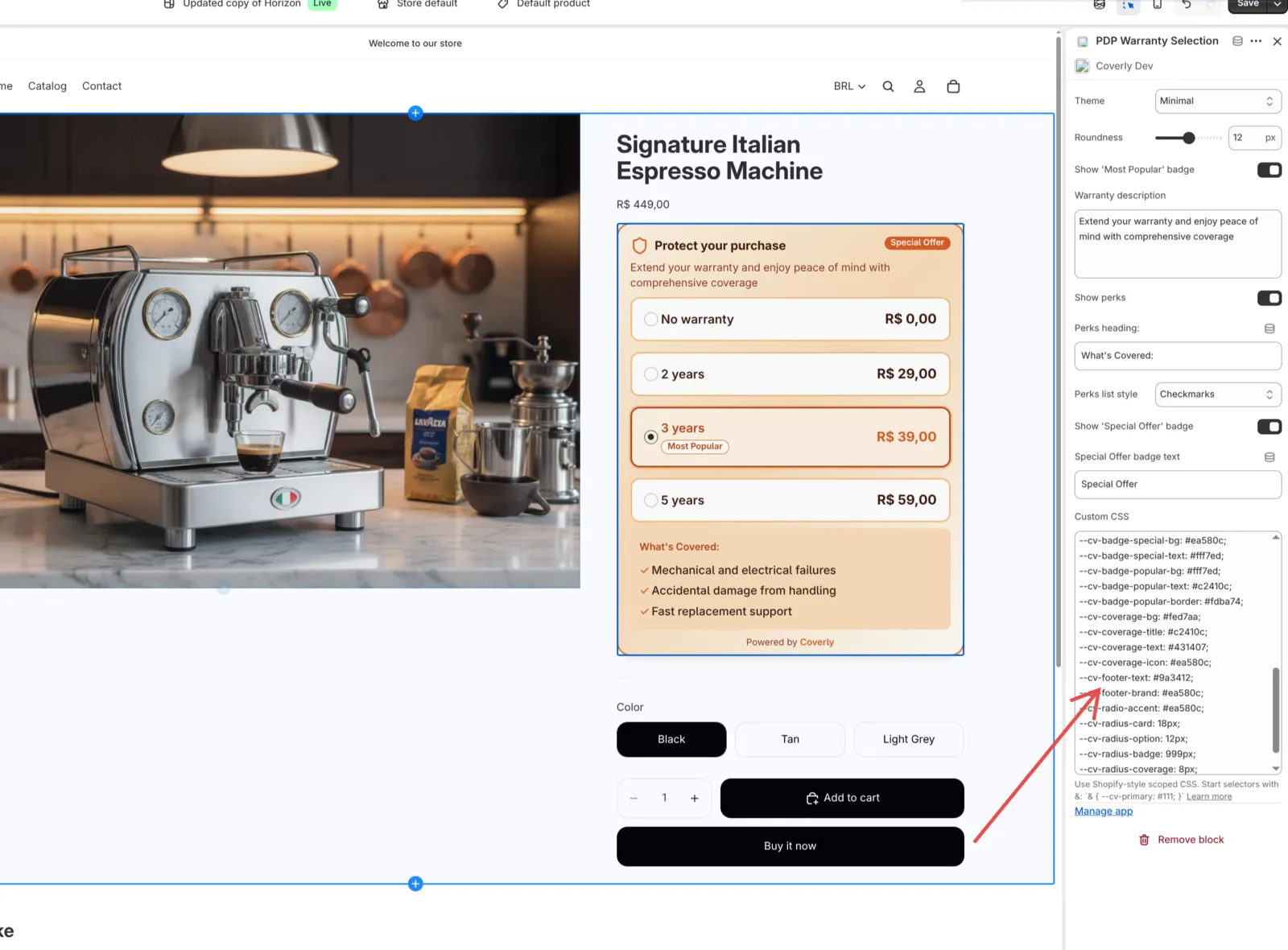
& {
  --cv-primary: #c2410c;
  --cv-border: #f97316;
  --cv-border-muted: #fdba74;
  --cv-background: #fffbf5;
  --cv-background-gradient: linear-gradient(180deg, #fffbf5 0%, #ffedd5 60%, #fed7aa 100%);
  --cv-card-shadow: 0 10px 18px -8px rgb(140 60 10 / 0.18), 0 4px 8px -6px rgb(140 60 10 / 0.1);
  --cv-icon: #ea580c;
  --cv-text: #431407;
  --cv-muted-text: #9a3412;
  --cv-option-hover-border: #fb923c;
  --cv-option-selected-bg: #ffedd5;
  --cv-option-selected-shadow: 0 0 0 2px #fdba74, 0 6px 10px -6px rgb(140 60 10 / 0.2);
  --cv-option-title: #431407;
  --cv-option-title-selected: #c2410c;
  --cv-price: #431407;
  --cv-price-selected: #ea580c;
  --cv-badge-special-bg: #ea580c;
  --cv-badge-special-text: #fff7ed;
  --cv-badge-popular-bg: #fff7ed;
  --cv-badge-popular-text: #c2410c;
  --cv-badge-popular-border: #fdba74;
  --cv-coverage-bg: #fed7aa;
  --cv-coverage-title: #c2410c;
  --cv-coverage-text: #431407;
  --cv-coverage-icon: #ea580c;
  --cv-footer-text: #9a3412;
  --cv-footer-brand: #ea580c;
  --cv-radio-accent: #ea580c;
  --cv-radius-card: 18px;
  --cv-radius-option: 12px;
  --cv-radius-badge: 999px;
  --cv-radius-coverage: 8px;
}
Conversion Pop
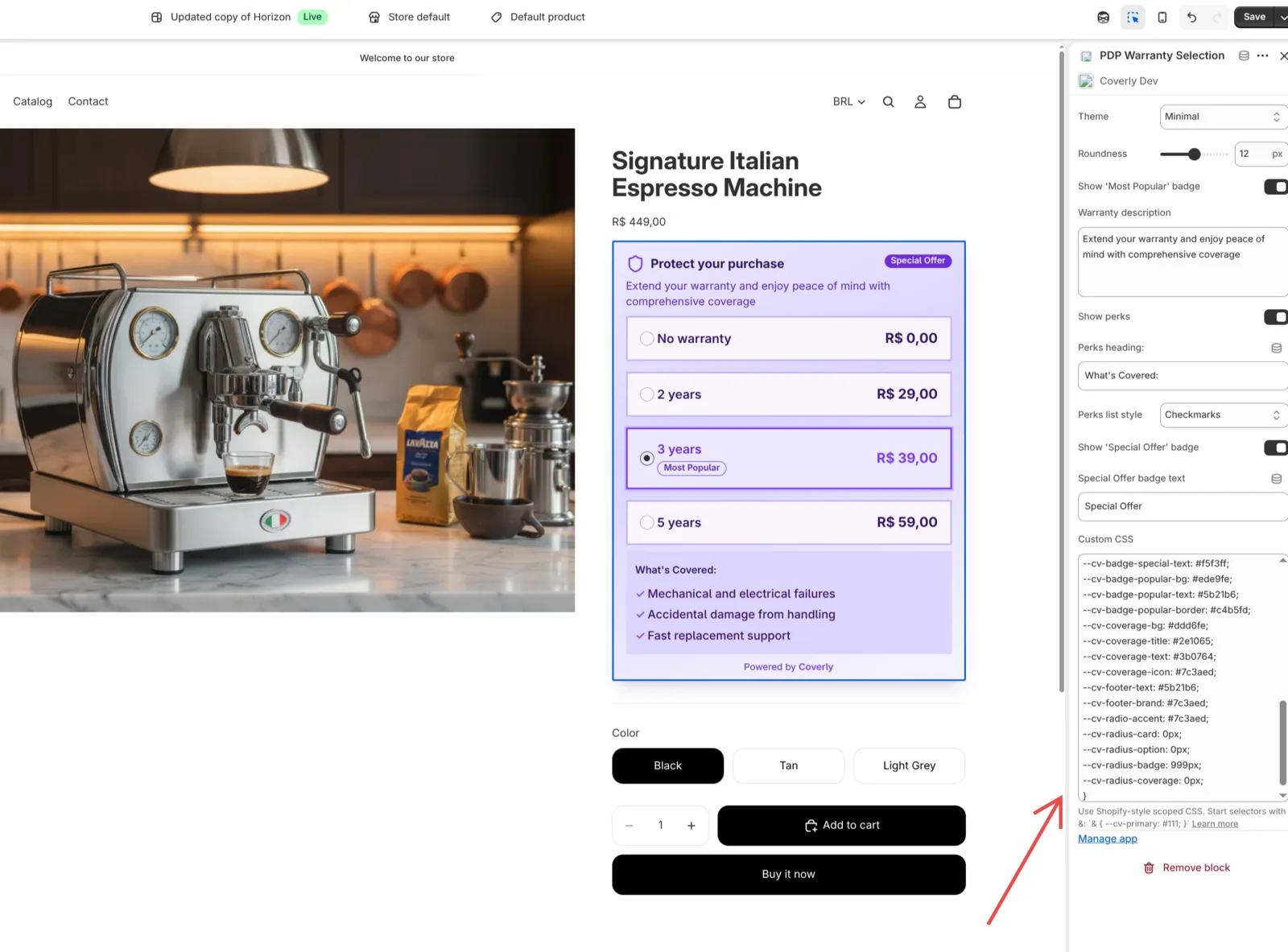
& {
  --cv-primary: #7c3aed;
  --cv-primary-contrast: #ffffff;
  --cv-border: #a78bfa;
  --cv-border-muted: #c4b5fd;
  --cv-background: #faf5ff;
  --cv-background-gradient: linear-gradient(160deg, #ede9fe 0%, #ddd6fe 40%, #f5f3ff 95%);
  --cv-card-shadow: 0 12px 20px -8px rgb(60 20 120 / 0.22), 0 4px 8px -6px rgb(60 20 120 / 0.12);
  --cv-icon: #7c3aed;
  --cv-text: #2e1065;
  --cv-muted-text: #5b21b6;
  --cv-option-hover-border: #a78bfa;
  --cv-option-selected-bg: #ede9fe;
  --cv-option-selected-shadow: 0 0 0 2px #c4b5fd, 0 6px 10px -6px rgb(60 20 120 / 0.2);
  --cv-option-title: #2e1065;
  --cv-option-title-selected: #6d28d9;
  --cv-price: #2e1065;
  --cv-price-selected: #7c3aed;
  --cv-badge-special-bg: #6d28d9;
  --cv-badge-special-text: #f5f3ff;
  --cv-badge-popular-bg: #ede9fe;
  --cv-badge-popular-text: #5b21b6;
  --cv-badge-popular-border: #c4b5fd;
  --cv-coverage-bg: #ddd6fe;
  --cv-coverage-title: #2e1065;
  --cv-coverage-text: #3b0764;
  --cv-coverage-icon: #7c3aed;
  --cv-footer-text: #5b21b6;
  --cv-footer-brand: #7c3aed;
  --cv-radio-accent: #7c3aed;
  --cv-radius-card: 0px;
  --cv-radius-option: 0px;
  --cv-radius-badge: 999px;
  --cv-radius-coverage: 0px;
}
Minimal / Neutral
Verwende dieses Design, wenn du einen saubereren, kontrastarmen Look bevorzugst.
--cv-border: #e5e7eb;
--cv-border-muted: #e5e7eb;
--cv-background: #ffffff;
--cv-background-gradient: #ffffff;
--cv-card-shadow: 0 8px 20px -12px rgb(15 23 42 / 0.2);
--cv-primary: #111111;
--cv-icon: #111111;
--cv-text: #0f172a;
--cv-muted-text: #64748b;
--cv-option-hover-border: #111111;
--cv-option-selected-bg: #f8fafc;
--cv-option-selected-shadow: 0 0 0 1px #e2e8f0, 0 10px 16px -12px rgb(15 23 42 / 0.25);
--cv-option-title: #0f172a;
--cv-option-title-selected: #111111;
--cv-price: #0f172a;
--cv-price-selected: #111111;
--cv-badge-special-bg: #111111;
--cv-badge-special-text: #ffffff;
--cv-coverage-bg: #f3f4f6;
--cv-coverage-title: #111111;
--cv-coverage-text: #111111;
--cv-coverage-icon: #111111;
--cv-footer-text: #475569;
--cv-footer-brand: #111111;
--cv-radio-accent: #111111;
Dark / Hoher Kontrast
Verwende dieses Design, wenn dein Storefront eine dunkle Produktseitengestaltung verwendet.
--cv-border: #374151;
--cv-border-muted: #1f2937;
--cv-background: #0f172a;
--cv-background-gradient: linear-gradient(135deg, #111827 0%, #0f172a 65%);
--cv-card-shadow: 0 10px 20px -10px rgb(0 0 0 / 0.6);
--cv-primary: #fbbf24;
--cv-icon: #fbbf24;
--cv-text: #f9fafb;
--cv-muted-text: #9ca3af;
--cv-option-hover-border: #4b5563;
--cv-option-selected-bg: #1f2937;
--cv-option-selected-shadow: 0 0 0 2px #374151, 0 10px 16px -12px rgb(0 0 0 / 0.7);
--cv-option-title: #f9fafb;
--cv-option-title-selected: #fef3c7;
--cv-price: #f9fafb;
--cv-price-selected: #fbbf24;
--cv-badge-special-bg: #fbbf24;
--cv-badge-special-text: #111827;
--cv-coverage-bg: #111827;
--cv-coverage-title: #e5e7eb;
--cv-coverage-text: #cbd5f5;
--cv-coverage-icon: #fbbf24;
--cv-footer-text: #9ca3af;
--cv-footer-brand: #fbbf24;
--cv-radio-accent: #fbbf24;
Markenkonform
Verwende zuerst das Brand Colors-Design und füge dann einige Überschreibungen hinzu, wenn du eine stärkere Betonung oder weichere Ecken möchtest.
--cv-option-selected-shadow: 0 0 0 2px #fdba74, 0 8px 12px -10px rgb(154 52 18 / 0.2);
--cv-badge-popular-bg: #fff7ed;
--cv-badge-popular-text: #9a3412;
--cv-badge-popular-border: #fdba74;
--cv-radius-card: 18px;
--cv-radius-option: 14px;
--cv-radius-coverage: 10px;
--cv-radius-badge: 999px;
Wenn du volle Kontrolle statt designgesteuerter Farben möchtest, wechsle weg von Brand Colors und setze die relevanten --cv-*-Werte direkt.
CSS-Variablen-Referenz
Kernpalette und Oberfläche
| Variable | Beschreibung |
|---|---|
--cv-primary | Hauptakzentfarbe für ausgewählte Zustände und Hervorhebungen |
--cv-primary-contrast | Kontrastfarbe zur Primärfarbe. Im Theme-Mapping vorhanden, wird aber derzeit nicht direkt verwendet |
--cv-border | Rahmenfarbe für die äußere Garantiekarte |
--cv-border-muted | Standardrahmenfarbe für Garantieoptionszeilen |
--cv-background | Hintergrundfarbe für jede Garantieoptionszeile |
--cv-background-gradient | Hintergrund oder Farbverlauf für die Haupt-Garantiekarte |
--cv-card-shadow | Schatten um die Haupt-Garantiekarte |
--cv-icon | Farbe für das Widget-Symbol neben der Überschrift |
--cv-text | Primäre Textfarbe im gesamten Widget |
--cv-muted-text | Sekundäre Textfarbe für Beschreibungen und gedämpfte Texte |
Optionszustände
| Variable | Beschreibung |
|---|---|
--cv-option-hover-border | Rahmenfarbe, wenn der Kunde mit der Maus über eine Garantieoption fährt |
--cv-option-selected-bg | Hintergrundfarbe für die ausgewählte Garantieoption |
--cv-option-selected-shadow | Schatten oder Umriss für die ausgewählte Garantieoption |
--cv-option-title | Standardfarbe für den Garantieoptions-Titel |
--cv-option-title-selected | Titelfarbe für die ausgewählte Garantieoption |
--cv-price | Standardpreisfarbe |
--cv-price-selected | Preisfarbe für die ausgewählte Garantieoption |
--cv-radio-accent | Akzentfarbe des Radiobuttons |
Badges
| Variable | Beschreibung |
|---|---|
--cv-badge-special-bg | Hintergrundfarbe für den oberen Special Offer-Badge |
--cv-badge-special-text | Textfarbe für den oberen Special Offer-Badge |
--cv-badge-popular-bg | Hintergrundfarbe für den Most Popular-Badge |
--cv-badge-popular-text | Textfarbe für den Most Popular-Badge |
--cv-badge-popular-border | Rahmenfarbe für den Most Popular-Badge |
Coverage-Bereich
| Variable | Beschreibung |
|---|---|
--cv-coverage-bg | Hintergrundfarbe für das Vorteile- oder Coverage-Panel |
--cv-coverage-title | Farbe für die Vorteile-Überschrift |
--cv-coverage-text | Farbe für den Text der Vorteile-Liste |
--cv-coverage-icon | Farbe für Vorteile-Aufzählungszeichen, Häkchen oder Listenmarkierungen |
Fußzeile
| Variable | Beschreibung |
|---|---|
--cv-footer-text | Textfarbe der Fußzeile |
--cv-footer-brand | Farbe für den Coverly-Markennamen in der Fußzeile |
Typografie und erweiterte Überschreibungen
| Variable | Beschreibung |
|---|---|
--cv-font-family | Schriftart-Überschreibung für das Widget |
--cv-text-color | Übergeordnete Textfarben-Überschreibung. Kann als breiterer Fallback fungieren |
Radius-Überschreibungen
| Variable | Beschreibung |
|---|---|
--cv-radius-card | Eckenradius der äußeren Garantiekarte |
--cv-radius-option | Eckenradius für jede Garantieoptionszeile |
--cv-radius-coverage | Eckenradius für das Vorteile- oder Coverage-Panel |
--cv-radius-badge | Eckenradius für Badges |
Hinweise
--cv-radiuswird intern aus der Rundungs-Einstellung gesetzt, aber die aktuellen Widget-Stile verwenden die oben aufgeführten spezifischeren Radius-Variablen.--cv-primary-contrastist im Theme-Mapping vorhanden, ändert aber derzeit keine sichtbaren Widget-Stile für sich allein.
Fehlerbehebung
Meine Änderungen werden nicht übernommen
Prüfe zuerst Folgendes:
- Bestätige, dass du die Werte in Custom CSS variables eingefügt hast.
- Bestätige, dass jeder Eintrag mit
--cv-beginnt. - Bestätige, dass Deklarationen mit Semikolons getrennt sind.
- Entferne alle Selektoren wie
.class { ... }— das Feld akzeptiert nur Variablen.
Der Most Popular-Badge wird nicht angezeigt
Beide Bedingungen müssen erfüllt sein:
- Show ‘Most Popular’ badge ist aktiviert.
- Mindestens eine Garantieoption ist in deinen Garantieplandaten als
most_popularmarkiert.
Vorteile werden nicht angezeigt
Prüfe zuerst Folgendes:
- Show perks ist aktiviert.
- Die ausgewählte Garantieoption enthält Vorteile-Daten.
- Perks heading und Perks list style sind wie erwartet konfiguriert.
Das Brand Colors-Design sieht nicht anders aus
Das Brand Colors-Preset ist auf Farbvariablen angewiesen, die bereits in deinem Shopify-Theme verfügbar sind. Wenn dein Theme keine ausgeprägten Werte für diese Farben bereitstellt, kann das Widget einem neutralen Stil ähneln. Versuche Folgendes:
- Wechsle zu einem anderen integrierten Design.
- Füge explizite
--cv-*-Überschreibungen in die benutzerdefinierten CSS-Variablen ein.
Rundungsänderungen sind zu subtil
Die Rundung aktualisiert mehrere interne Radius-Werte gleichzeitig. Wenn du mehr Kontrolle möchtest, überschreibe --cv-radius-card, --cv-radius-option, --cv-radius-coverage und --cv-radius-badge einzeln.
Beginne mit einem integrierten Design-Preset und ergänze benutzerdefinierte CSS-Variablen nur dort, wo sie benötigt werden. Das ermöglicht die schnellste Einrichtung und einfachste Wartung.